


Koje su točke uključene u provjeru prije tiska za PDF dokumente?
U inspekcijskom radu pripreme za tisak, provjera izrezivanja PDF dokumenata jedna je od bitnih stavki koje svaka tiskara mora ispitati. Ručno provjeravanje PDF dokumenata s više-stranica stranicu po stranicu ne zahtijeva samo-vrijeme i rad-već je i sklono pogreškama. Mnoge tiskare koriste specijalizirane alate ili dodatke za inspekciju, koji mogu znatno poboljšati učinkovitost i točnost pripreme za tisak. Ovaj članak uzima funkciju inspekcije pripreme za tisak ugrađenu u Adobe Acrobat Pro DC kao primjer za istraživanje kako ispravno postaviti stavku provjere izrezivanja u inspekciji pripreme za tisak.
Prvo otvorimo dokument koji treba provjeriti s Acrobatom, pronađemo gumb "Print Production" u kategoriji "Tools - Protect and Standardize" i kliknemo ga. U ovom trenutku, popis pod-izbornika za ispis se pojavljuje na desnoj strani softvera, kao što je prikazano na slici 1.
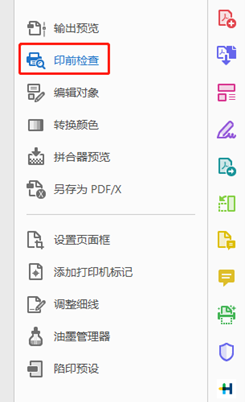
Slika 1 Podizbornik za ispis
Zatim kliknite drugu stavku 'Provjera pripreme za tisak' u izborniku i pojavit će se dijaloški okvir Provjera pripreme za tisak prikazan na slici 2.
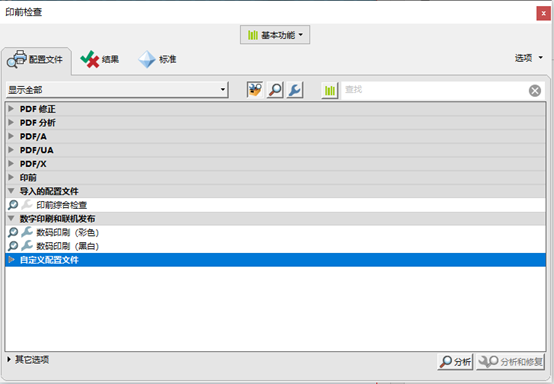
Slika 2 Dijaloški okvir za provjeru pripreme za tisak
Mnoge Acrobat unaprijed postavljene stavke provjere već su integrirane na kartici Profili. Stavka provjere ispuštanja koju trebamo izvršiti nije uključena, pa moramo izraditi profil. Kliknite gumb 'Opcije' u gornjem desnom kutu i u -skočnom izborniku odaberite 'Stvori profil'. Softver će zatim prikazati dijaloški okvir za uređivanje profila kao što je prikazano na slici 3.
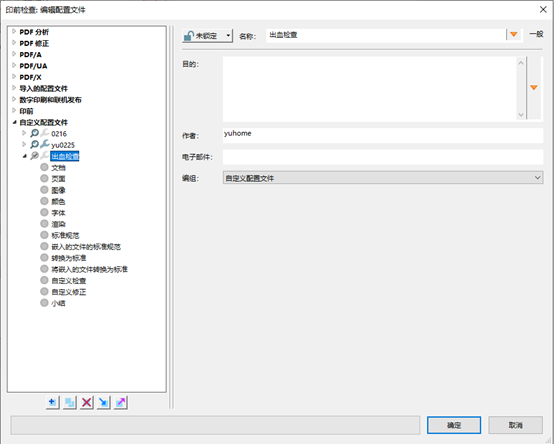
Slika 3 Dijaloški okvir za uređivanje konfiguracijske datoteke
Za buduću upotrebu ovu konfiguracijsku datoteku možemo nazvati 'Bleed Check'. Izbornik s lijeve strane navodi više stavki pregleda kao što su dokument, stranica, slika i boja. Možemo ih konfigurirati jednu po jednu prema potrebi, ali sadržaj povezan s provjerama ispuštanja nije uključen. Možete koristiti prilagođene preglede za postavljanje sadržaja provjere izrezivanja. Pritisnite opciju 'Prilagođena inspekcija' i sadržaj inspekcije koji odgovara stavkama pojavit će se s desne strane, kao što je prikazano na slici 4. Na desnoj strani dijaloškog okvira navedene su sve dostupne prilagođene stavke inspekcije, ali sadržaj provjere koji nam je potreban nije među njima. U ovom trenutku trebate kliknuti znak '+' u krugu u donjem lijevom kutu kako biste stvorili novu stavku pregleda.
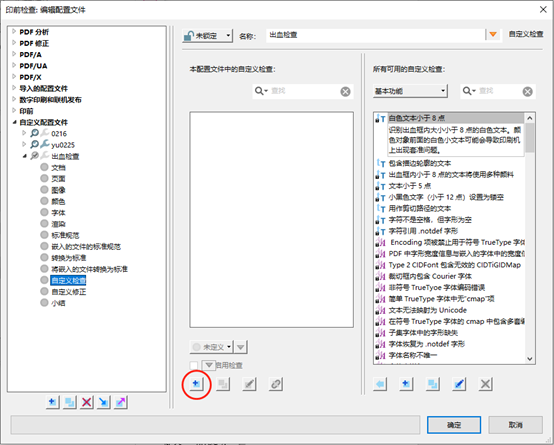
Slika 4 Dijaloški okvir prilagođene provjere
Općenito, post{0}}obrada zahtijeva da izljev ne smije biti manji od 3 mm. Stoga ovu stavku provjere možemo nazvati "Krvarenje manje od 3 mm." Zatim, na ploči svojstava s desne strane, izravno unesite "bleed" kako biste brzo pronašli sve stavke provjere koje se odnose na bleed. Značenje odstupanja od ruba manjeg od 3 mm je da minimalni pomak udaljenosti okvira za rub od ruba za rub u PDF dokumentu ne smije biti manji od 3 mm. Dakle, ovdje moramo odabrati "Minimalni pomak Bleed Box-a od Trim Box-a (mm)" na ploči svojstava na slici 5 i dodati ga u donji desni kut dijaloškog okvira, zatim odabrati "Less Than" u gumbu okidača, postaviti vrijednost na "3", a dopuštena margina pogreške može se postaviti prema potrebi, kao što je "0,1".
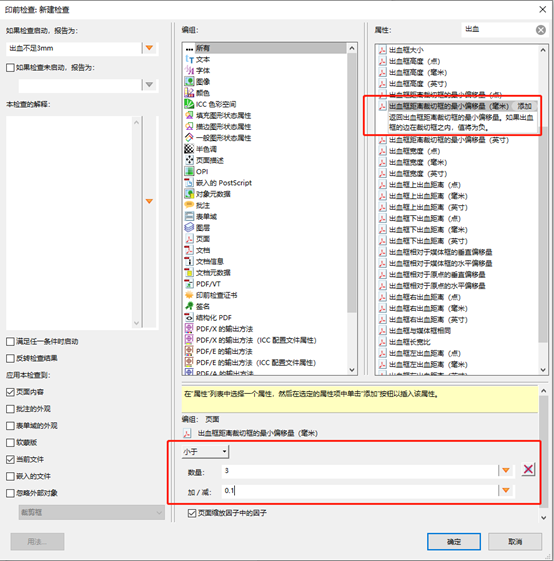
Slika 5 Dijaloški okvir za odzračivanje manje od 3 mm
Nakon postavljanja profila provjere ispusta, odabiremo prilagođeni profil "Provjera propusta" u dijaloškom okviru provjere pripreme i kliknemo gumb "Analiziraj" u donjem desnom kutu kako bismo izravno saznali koje stranice PDF dokumenta imaju postavku propusta manje od 3 mm, kao što je prikazano na slici 6.
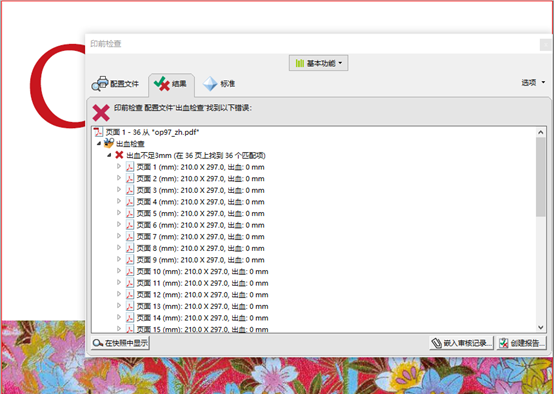
Slika 6. Rezultati inspekcije za nedovoljno krvarenje manje od 3 mm
U stvarnoj praksi, otkrili smo da neki dokumenti provjereni gornjom metodom ne pokazuju probleme, ali zapravo postavke ispusta dokumenata nisu točne. To je zato što neki PDF dokumenti ne sadrže okvire za izrez i izrezivanje, kao što je prikazano na slici 7.
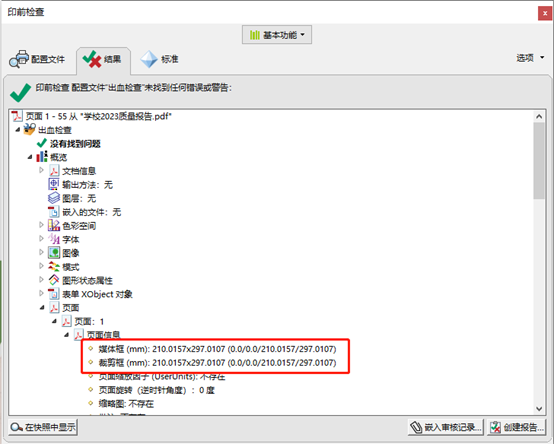
Slika 7 Dokumenti bez okvira za izvlačenje
Za te dokumente moramo dodati stavku u profil "Provjera ispusta" kako bismo provjerili postoje li okviri za ispust, kao što je prikazano na slici 8. Na taj način, čak i ako dokument nema skup okvira za ispust, još uvijek se može izravno provjeriti.
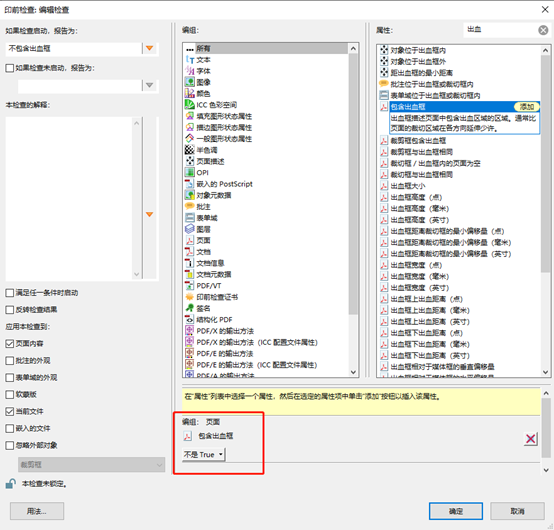
Slika 8 Postavke inspekcije bez okvira za odzračivanje
Na kraju, postoji jedna situacija u kojoj mnogi početnici u pripremi za tisak lako pogriješe. Dokument ispravno postavlja rubove, ali tekst i slike u dokumentu smješteni su samo unutar okvira za obrezivanje. U takvom dokumentu udaljenost između okvira za rub i okvira za obrezivanje je točna, ali nema teksta ili slika između okvira za rub i okvira za obrezivanje. Ovo je još uvijek netočno za post-obradu tiska.
Za takve dokumente trebamo dodati stavku u profil "Provjera izrezivanja" kako bismo provjerili postoje li neki tekstualni ili slikovni objekti izvan okvira za obrezivanje, kao što je prikazano na slici 9. Na taj način, ako u dokumentu postoji netočna postavka izrezivanja, to se može otkriti.
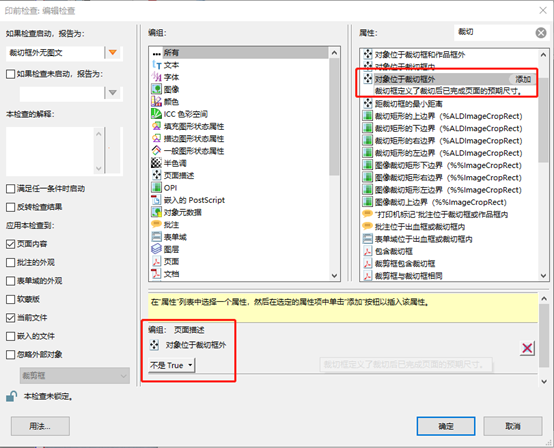
Slika 9 Postavke provjere pripreme za tisak za područja izvan Trim Box bez slika ili teksta
Ukratko, relativno potpun profil provjere ruba trebao bi uključivati najmanje tri gore navedene provjere: provjeru minimalnog pomaka između okvira ruba i okvira skraćivanja, provjeru prisutnosti okvira ruba i provjeru bilo koje slike ili tekstualnih objekata izvan okvira ruba. Mnogi operateri pripreme za tisak usredotočeni su na prvu provjeru i skloni su previdjeti drugu i treću provjeru. Ako se PDF dokument s problemima u drugoj i trećoj provjeri pošalje izravno na ispis, to može prouzročiti značajne probleme tijekom post-obrezivanja. Nadamo se da će svi moći u potpunosti iskoristiti Acrobatove alate za provjeru pripreme za tisak kako bi poboljšali učinkovitost i točnost naših provjera pripreme za tisak.