


Ove dvije softverske aplikacije su dobre; pretvaranje između četiri-boje i spot boja nije problem!
Digitalni tisak i tradicionalni tisak se nadopunjuju. Ista elektronička datoteka mora biti prikladna i za tradicionalni tisak i za digitalni tisak. Međutim, za spot boje, zbog razlika u procesima ispisa i opremi, tradicionalni tiskarski strojevi zahtijevaju elektroničke datoteke s namjenskim pločama spot boje, a raspored ploča koristi se s tintama spot boje za ispis. Većina digitalnih pisača u boji može ispisivati samo u četiri boje; čak i neki vrhunski-strojevi koji mogu ispisivati spot boje imaju samo nekoliko namjenskih tinti. Stoga elektroničke datoteke moraju pretvoriti spot boje u četiri-boje za simulaciju ispisa. Posljedično, elektroničke datoteke koje sadrže spot boje zahtijevaju posebno rukovanje prije nego što se mogu koristiti s odgovarajućom metodom ispisa.
U nastavku, za najčešće korištene PDF elektroničke dokumente u ispisu, autor koristi Acrobat DC i dodatak Enfocus PitStop za pružanje primjera kako praktično i brzo pretvoriti PDF datoteke između četiri-boje i spot boje bez izvornih datoteka.
01 točkasta boja do četiri-boje (za digitalni tisak)
Prva situacija: Elektronska datoteka ima zasebnu ploču spot boje i pregled boja je ispravan, kao što je prikazano na slici 1. Acrobat DC, dodatak Enfocus PitStop ili RIP mogu se koristiti za pretvaranje spot boje u četiri-boje. Kao što je prikazano na slici 2, pretvorba programa Acrobat DC vrši se odabirom "Print Production" → "Convert Colors" → "Ink Manager"; Slika 3 prikazuje pretvorbu dodatka Enfocus PitStop, izvršenu odabirom "Globalne promjene" → "Standardno" → "Boja" → "Pretvori spot boje u CMYK."
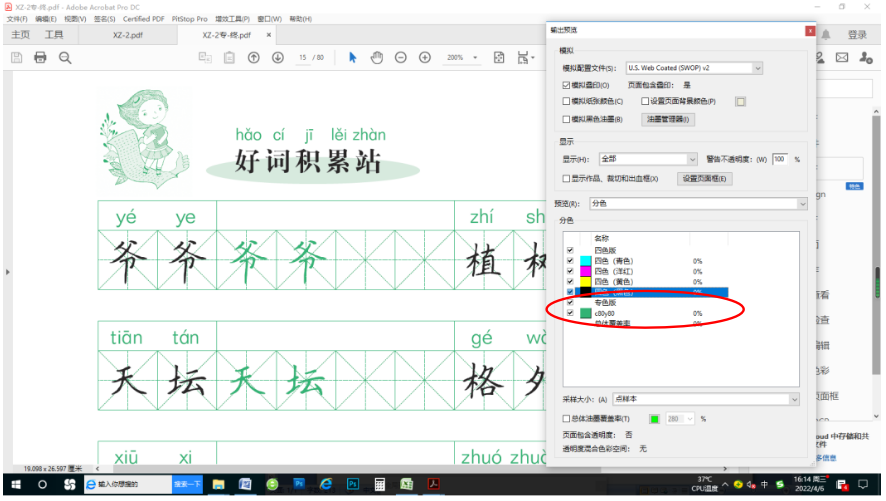
Slika 1 Elektronička datoteka ima zasebnu pločicu u boji
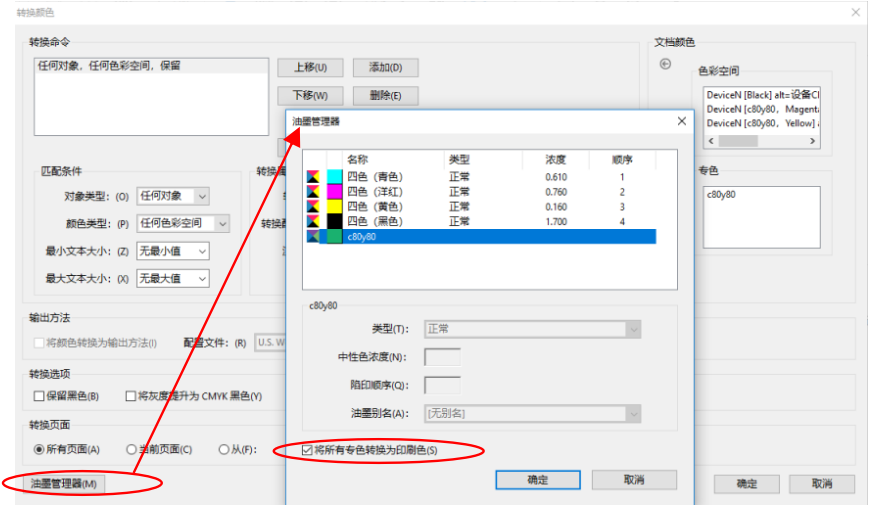
Slika 2 Acrobat DC pretvorba
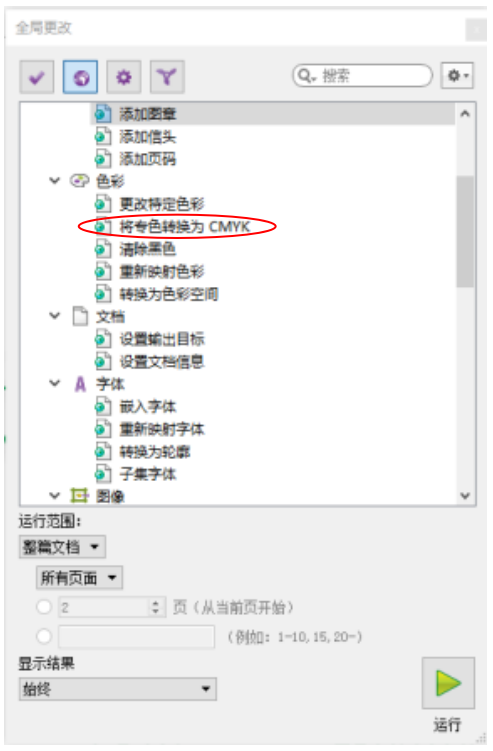
Slika 3 Enfocus PitStop pretvorba dodatka
Drugi scenarij: Elektronički spis je izrađen u dvije boje, odnosno jednobojna crna. Ovo je uobičajena metoda koja se koristi u tradicionalnom tisku za pripremu za nametanje spot boja, tretirajući jednobojnu ploču kao spot boju za nametanje. U ovom trenutku, jednobojnu ploču treba pretvoriti u potrebne četiri boje, dok crna ploča ostaje nepromijenjena, kao što je prikazano na slici 4.
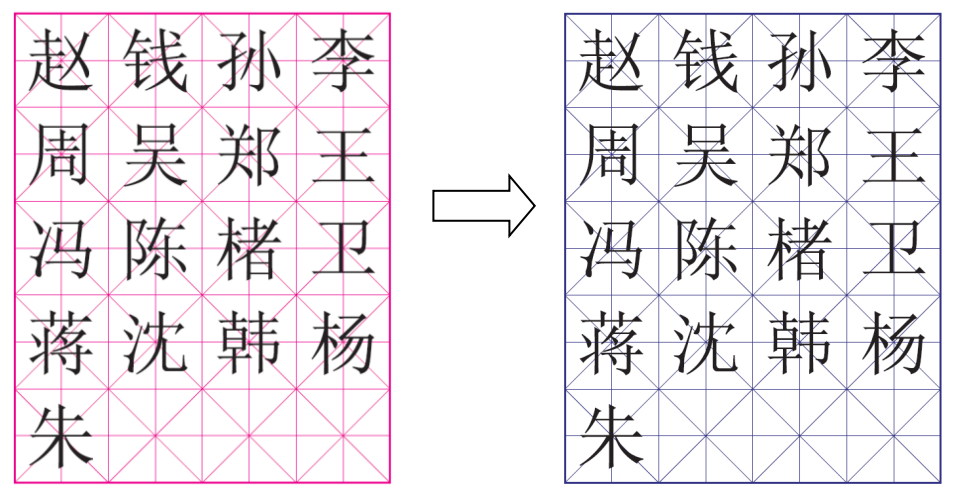
Slika 4 Pretvaranje jednobojne verzije u četiri boje, zadržavajući crnu ploču nepromijenjenom
(1) PDF dokument sadrži samo tekst i grafiku. Za promjenu supstrata iz M100 u C100 M100 Y15 dok crni tekst ostaje nepromijenjen, koristeći dodatak Enfocus PitStop kao primjer, otvorite "Globalnu promjenu" dodatka, odaberite "Boja" → "Promijeni određenu boju", promijenite vrijednost boje u "Remap" na izvornu vrijednost boje M100 i promijenite vrijednost boje u "To" na željenu vrijednost boje C100 M100 Y15, zatim kliknite "Pokreni". Proces je prikazan na slici 5.
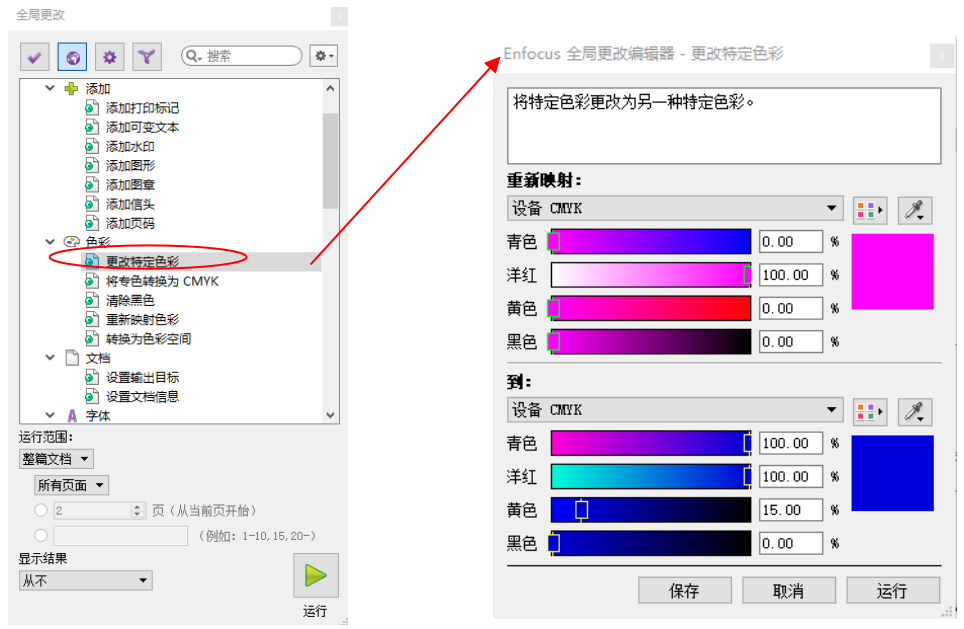
Slika 5 Proces rada dodatka Enfocus PitStop
(2) PDF dokumenti sadrže tekst, grafiku i slike. Boje slika ne mogu se mijenjati izravnim definiranjem vrijednosti boja; prvo morate definirati jednobojni kanal kao spot boju, zatim dodijeliti vrijednosti boje spot boji i na kraju pretvoriti spot boju u CMYK. Ako želite pretvoriti jedno-kanalnu C ploču u C50 M100 C50 ploču u spot boji, crni tekst ostaje nepromijenjen. Slijede koraci za rad s dodatkom Enfocus PitStop.
Korak 1: Otvorite 'Globalne promjene' u dodatku Enfocus PitStop, kliknite 'Remap Colors' pod 'Colors', kao što je prikazano na slici 6.
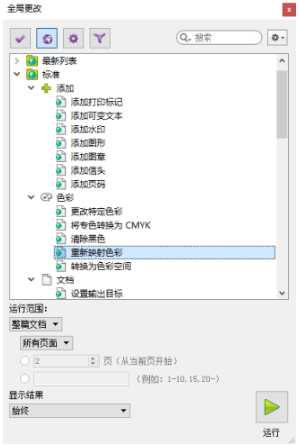
Slika 6 Dijagram korak jedan
Drugi korak: Na ploči Remap odaberite 'Channel', odaberite odgovarajući jednobojni 'Cyan', zatim u polju 'a:' ispod odaberite točku boje koju želite mapirati i kliknite 'Odaberi boju', kao što je prikazano na slici 7.
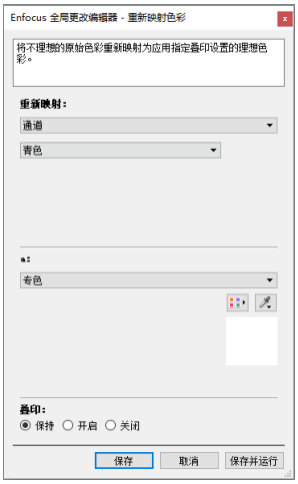
Slika 7 Dijagram drugog koraka
Treći korak: Na ploči "Odabir točkastih boja" možete odabrati boje biblioteke točkastih boja iz "Standardnih".
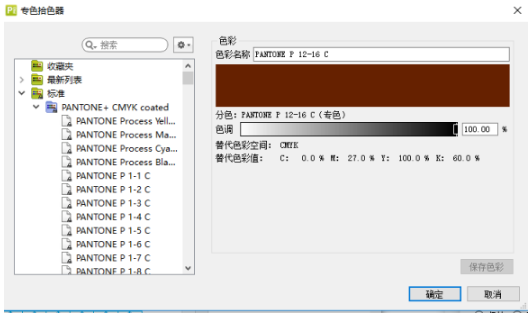
Slika 8 Dijagram koraka tri
Četvrti korak: Ako to nije standardna spot boja iz biblioteke boja, također možete "lokalno" prilagoditi vrijednost boje korištenjem opcije "Novo" u paleti za definiranje potrebne vrijednosti spot boje u CMYK.
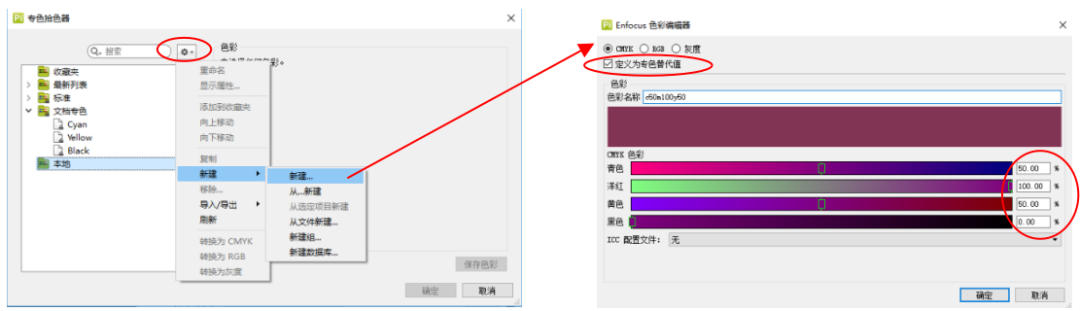
Slika 9 Dijagram koraka četiri
Peti korak: Nakon što odredite, vratite se na ploču "Remap Colors" i boja mjesta će se promijeniti u željenu boju.
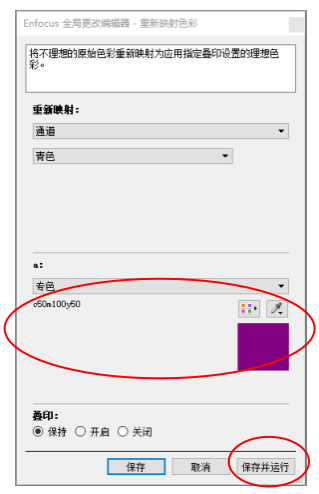
Slika 10 Dijagram petog koraka
Šesti korak: Nakon 'Spremi i pokreni', sadržaj kanala C pretvara se u verziju spot boje, gdje C100 odgovara C50 M100 C50.
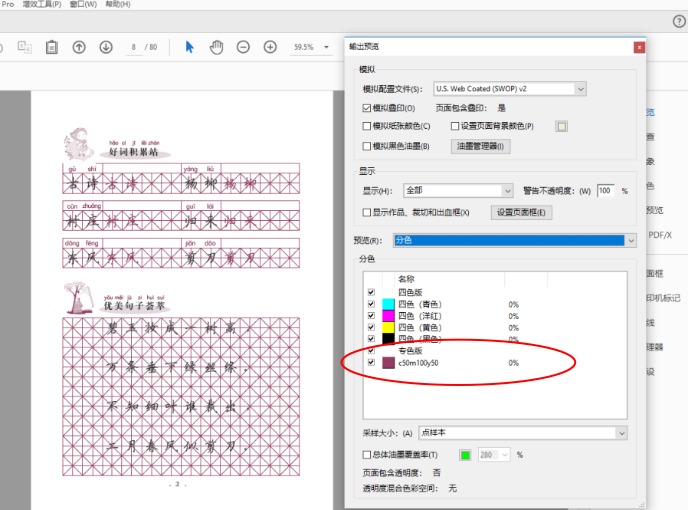
Slika 11 Shematski dijagram koraka 6
Korak 7: Zatim upotrijebite Acrobat DC, dodatak Enfocus PitStop ili RIP za konverziju spot boje u odgovarajuće CMYK vrijednosti, kao što je gore opisano u 'prvoj situaciji'.
02 Pretvaranje CMYK u spot boju (za tradicionalni ispis)
Neke elektroničke datoteke stvaraju CMYK vrijednosti izravno za spot boje, bez posebne ploče s spot bojama. Ovo je prikladno za digitalni ispis, ali se ne može koristiti za ispis u boji u tradicionalnom ispisu. Moramo izdvojiti spot boju iz CMYK ploča i napraviti je zasebnom spot bojom za pripremu za tisak, kako bismo zadovoljili zahtjeve tradicionalnog tiska.
(1) Ploča spot boje uključuje samo grafiku ili tekst, ne i slike. Kao što je prikazano na slici 12, plavkasto-ljubičasta pozadina je spot boje, a tri znaka 'Bilježnica' su spot boje.

Slika 12 Ploča spot boje sadrži samo grafiku ili tekst
Korak 1: Prvo izmjerite vrijednosti boja pozadine i teksta. Otvorite alat "PitStop Check" → "Eyedropper", pomoću kapaljke kliknite na pozadinu i tekst i zasebno izmjerite vrijednosti boja: vrijednost boje pozadine je C85 M100, a vrijednost boje teksta C20 M50 Y100, kao što je prikazano na slici 13.
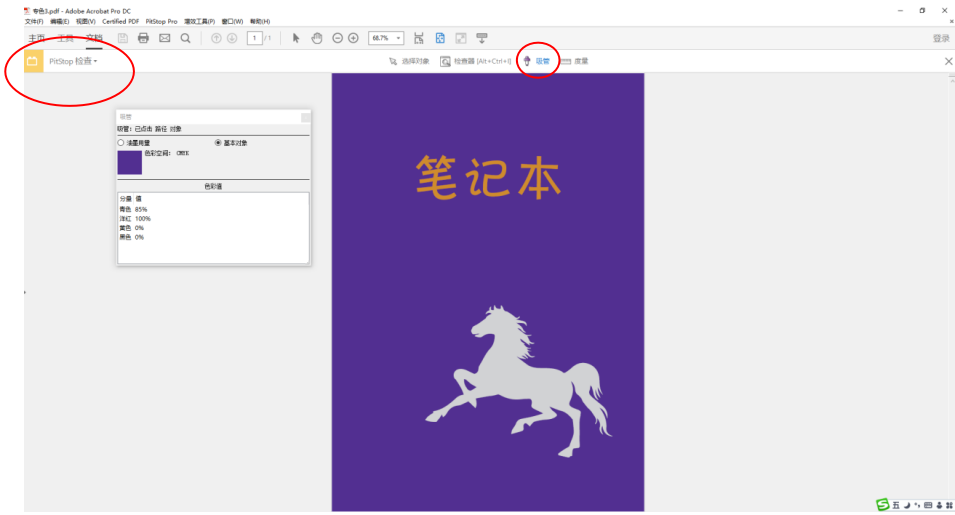
Slika 13 Dijagram korak jedan
Drugi korak: otvorite PitStop 'Global Change' → 'Standard' → 'Color' → 'Change Specific Colors', dvo-kliknite da biste otvorili dijaloški okvir, kao što je prikazano na slici 14.
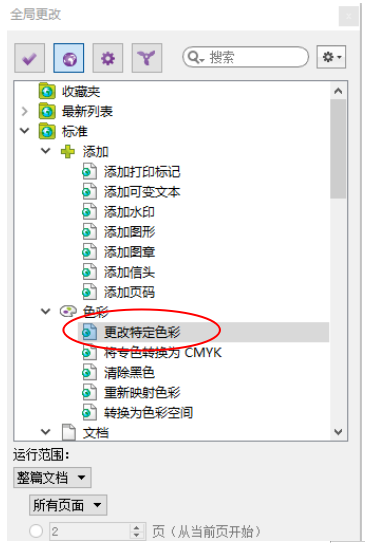
Slika 14 Dijagram dva koraka
Treći korak: Ispunite vrijednost osnovne boje u 'Remap', najprije odaberite 'Library Color' u 'To:', a zatim kliknite birač spot boje na desnoj strani da definirate spot boju. Nakon definiranja i klika na 'OK', boja biblioteke na 'Remap' će se promijeniti u boju točke s istom vrijednošću. Nakon 'Spremi i pokreni', osnovna boja postaje verzija spot boje, kao što je prikazano na slici 15.
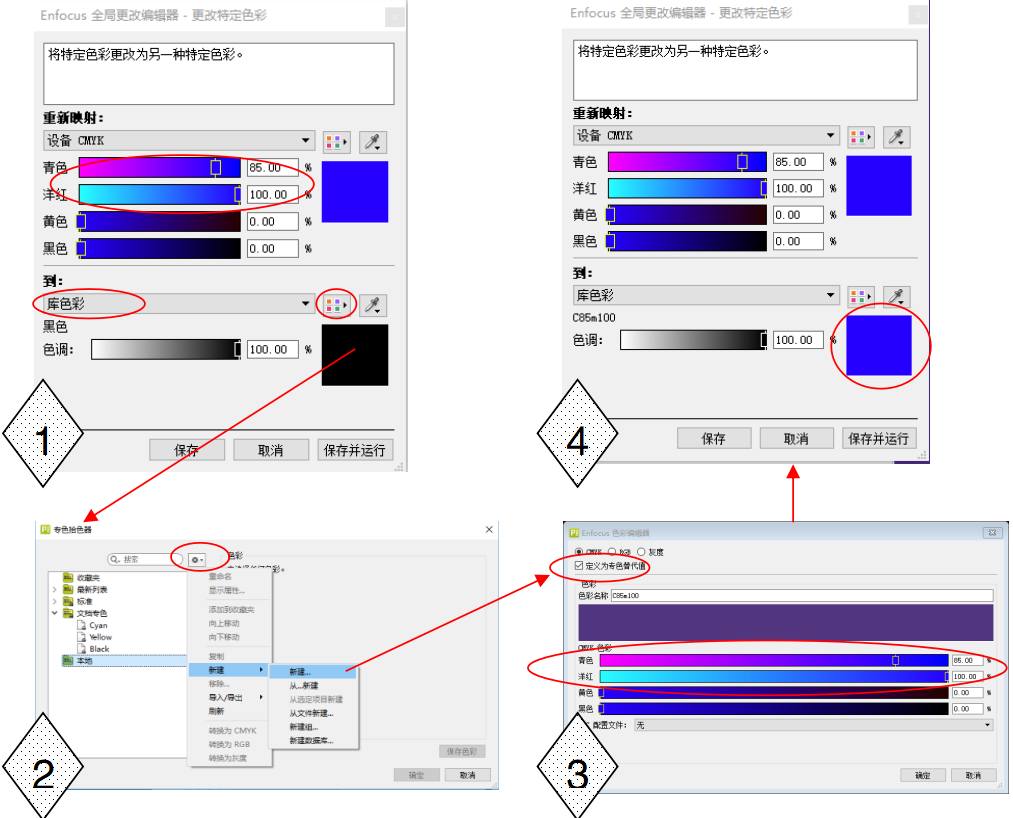
Slika 15 Dijagram koraka tri
Četvrti korak: Ploča spot boje za tekst mijenja se na isti način kao u trećem koraku. Koristeći 'Output Preview', možete vidjeti da pozadina i tekst postaju dvije odvojene ploče spot boje, kao što je prikazano na slici 16.
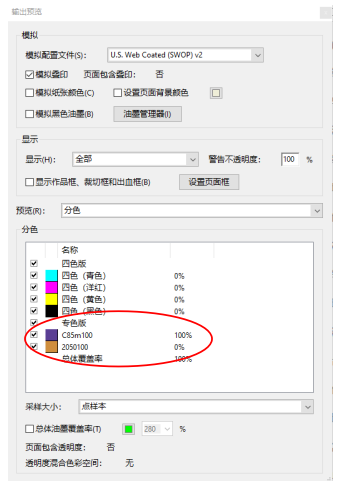
Slika 16 Dijagram koraka četiri
(2) Elektronička datoteka koju treba pretvoriti u ploču spot colora sadrži slike. Kao što je prikazano na slici 17, potrebno je pretvoriti datoteku s četiri-boje u 'Spot Black'. Izvorna datoteka sastoji se od C, Y i K ploča, s najdubljim područjima C i Y ploča C50 Y90.
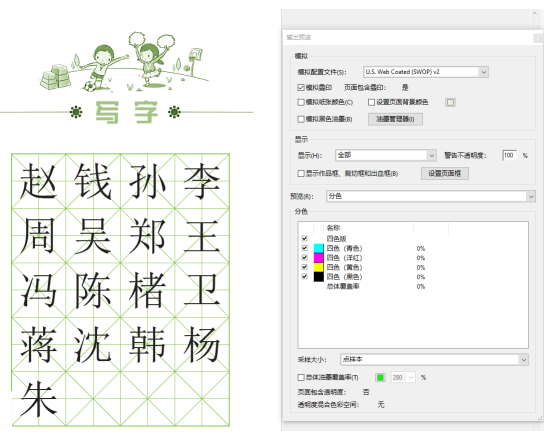
Slika 17 Verzija s točkastim bojama uključuje slike
Korak 1: Potrebno je promijeniti serijske boje kao što je C50 Y90 u spot boje. Otvorite pitstop 'Global Change' → 'Standards' → 'Prepress' → 'Apply Color Curve', kao što je prikazano na slici 18.
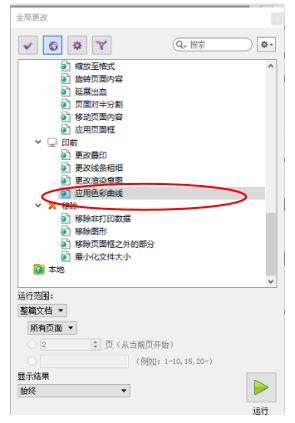
Slika 18 Dijagram korak jedan
Drugi korak: Zadržite boju samo jednog kanala, C ili Y, i promijenite najdublji dio zadržanog kanala u čvrstu boju. Ostale boje u kanalu proporcionalno variraju. (Na primjer, uklonite boju iz C kanala i zadržite Y kanal.) Nakon podešavanja krivulje, 'Spremi i pokreni'. Datoteka postaje slika 19.
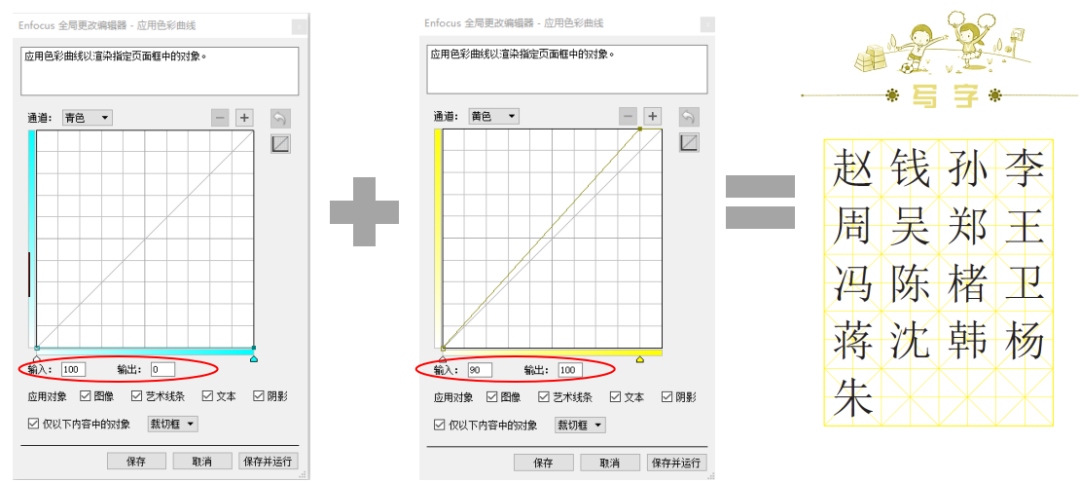
Slika 19 Dijagram drugog koraka
Treći korak: Definirajte zadržani pojedinačni kanal kao ploču spot boje i dodijelite vrijednost boje. Y kanal zadržan iz drugog koraka definiran je kao spot boja i dodijeljena mu je vrijednost boje C50Y90, čime se pretvara u sliku 20.
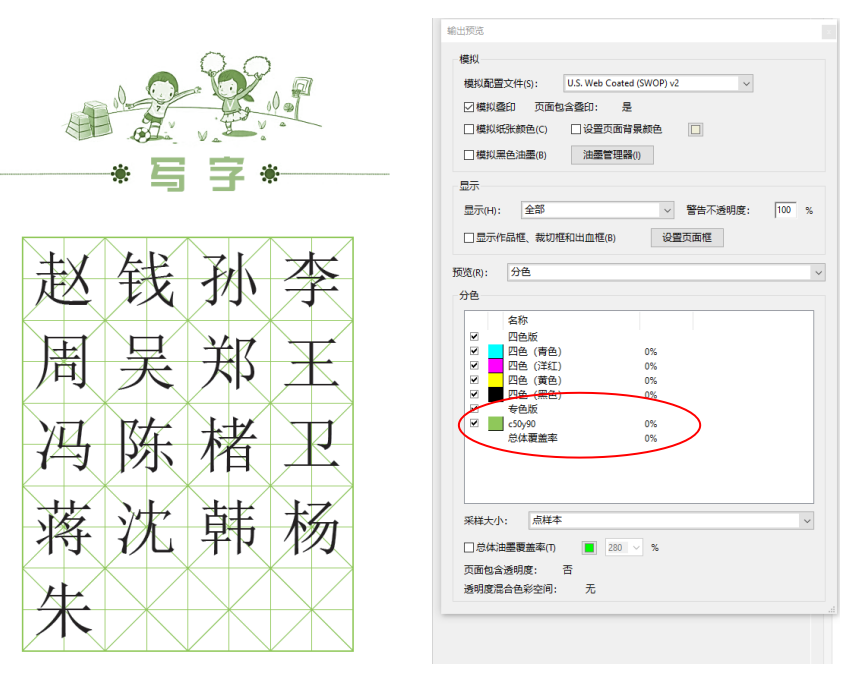
Slika 20 Dijagram koraka tri